Cara menonaktifkan Safe Search yang terkunci menjadi salah satu hal yang dicari ketika pengguna Google mendapati fitur SafeSearch aktif tetapi tidak dapat diubah. Tombol untuk mematikan filter mungkin tidak tersedia, muncul ikon kunci, atau pengaturan kembali aktif meskipun sebelumnya sudah diubah.
Masalah tersebut tidak selalu berarti Google Search sedang mengalami error. SafeSearch dapat dikontrol oleh akun Google, orang tua melalui Family Link, sekolah atau organisasi, administrator perangkat, jaringan internet, hingga pengaturan keamanan tertentu.
Karena itu, solusi yang tepat bukan sekadar mencari tombol untuk mematikan SafeSearch. Pengguna terlebih dahulu perlu mengetahui siapa atau apa yang mengontrol pengaturan SafeSearch tersebut.
Dalam panduan ini, HALUONE membahas cara menonaktifkan Safe Search yang terkunci, penyebabnya, hingga langkah troubleshooting yang dapat dicoba pada HP Android, iPhone, laptop, dan PC.
Apa Itu SafeSearch Google dan Apa Fungsinya?
SafeSearch adalah fitur Google Search yang membantu menyaring hasil pencarian yang mengandung konten eksplisit.
Google menyediakan beberapa tingkat pengaturan SafeSearch, termasuk Filter, Blur atau Buramkan, serta Off atau Nonaktif. Ketika Filter digunakan, hasil eksplisit akan difilter. Sementara mode Blur terutama memburamkan gambar eksplisit.
Perlu dipahami bahwa SafeSearch bekerja pada Google Search. Artinya, pengaturan ini bukan merupakan filter universal yang otomatis mengendalikan seluruh situs atau mesin pencari lain di internet.
Bagi keluarga, sekolah, atau perangkat yang digunakan anak, SafeSearch dapat memberikan lapisan perlindungan tambahan. Namun, pengguna yang mengelola akun Google miliknya sendiri pada kondisi tertentu dapat memilih pengaturan SafeSearch yang tersedia.
Masalah muncul ketika pengaturan tersebut terkunci.
Kenapa SafeSearch Terkunci dan Tidak Bisa Dimatikan?
Jika Anda menemukan ikon kunci pada halaman pengaturan SafeSearch, kemungkinan konfigurasi tersebut sedang dikendalikan oleh pihak atau sistem tertentu.
Penyebabnya dapat berbeda antara satu perangkat dan perangkat lainnya.
1. Akun Google Dikelola Sekolah atau Organisasi
Periksa terlebih dahulu akun Google yang sedang digunakan.
Jika Anda menggunakan akun sekolah atau organisasi, administrator dapat mempunyai kewenangan untuk mengatur SafeSearch.
Akibatnya, pengguna biasa mungkin tidak memiliki izin untuk mematikannya.
Dalam kondisi seperti ini, mengganti pengaturan berulang kali dari browser tidak akan menyelesaikan akar masalah karena kontrolnya berada pada administrator.
2. Akun Berada di Bawah Pengawasan Family Link
Google Family Link memungkinkan orang tua atau wali mengelola pengalaman online akun anak.
Pada akun yang berada dalam pengawasan tersebut, SafeSearch dapat diatur dan dikunci sehingga pengguna akun tidak dapat mengubahnya sendiri.
Karena itu, jika SafeSearch terkunci pada akun yang diawasi Family Link, perubahan perlu dilakukan oleh pihak yang memang mempunyai kewenangan mengelola akun.
3. Perangkat atau Jaringan Mengunci SafeSearch
Penyebab SafeSearch terkunci tidak selalu berasal dari akun Google.
Jaringan tertentu juga dapat menerapkan SafeSearch. Kondisi ini dapat ditemukan pada jaringan publik, sekolah, kantor, atau jaringan lain yang menerapkan kebijakan penyaringan.
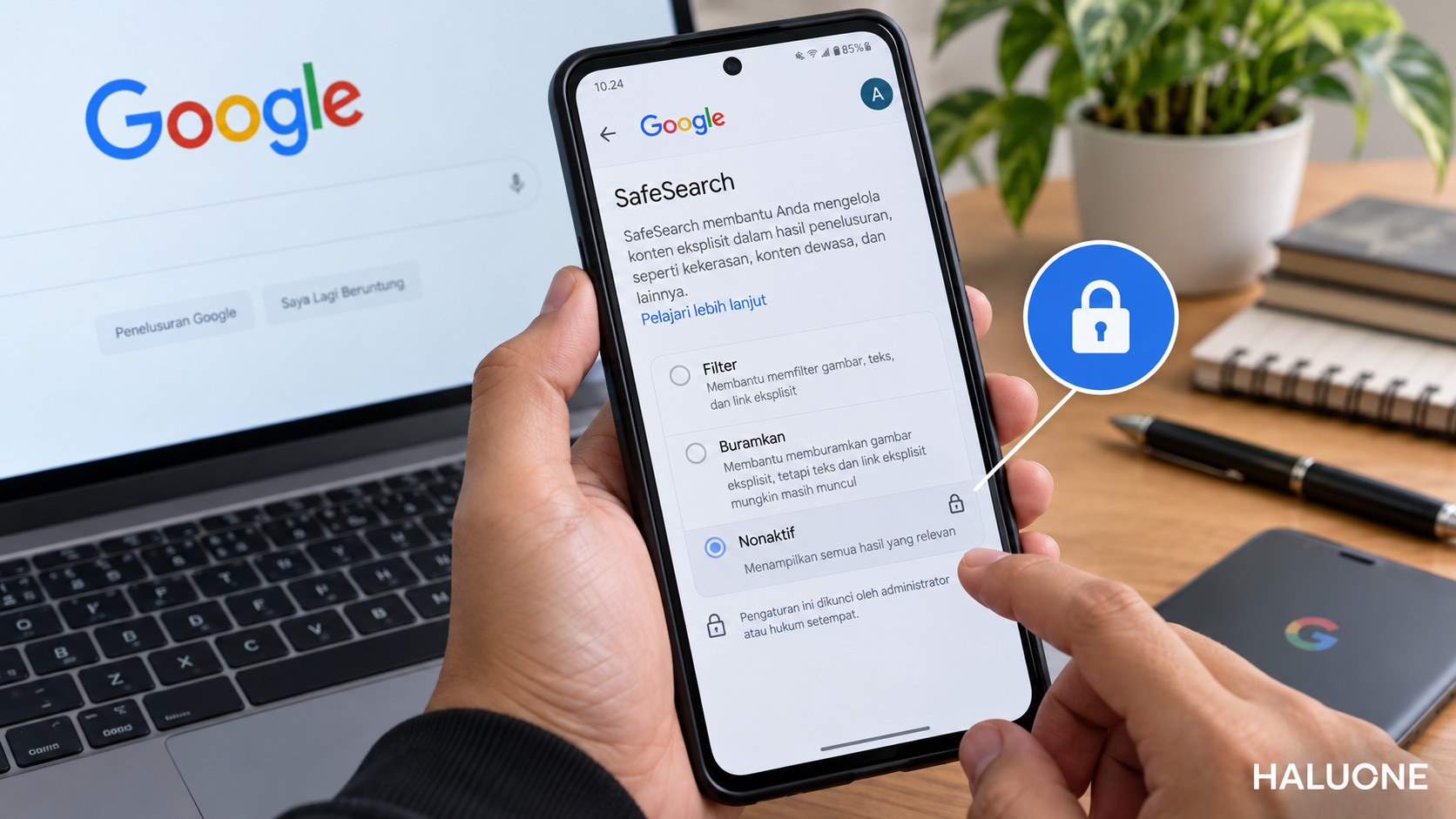
Administrator perangkat atau jaringan juga dapat memaksa SafeSearch berada pada mode Filter.
4. Program Keamanan atau Parental Control
Software keamanan, parental control, atau konfigurasi keamanan keluarga pada perangkat dapat memengaruhi SafeSearch.
Jika Anda mengelola perangkat sendiri, periksa apakah terdapat aplikasi keamanan atau parental control yang menerapkan pembatasan terhadap pencarian Google.
Jangan langsung menghapus software keamanan. Periksa konfigurasi dan pastikan Anda memahami fungsi perlindungannya terlebih dahulu.
5. Browser atau Ekstensi Memengaruhi SafeSearch
Pengaturan keamanan browser dan ekstensi tertentu juga dapat menjadi penyebab.
Google bahkan menjelaskan bahwa parameter pada URL, termasuk konfigurasi seperti safe=active, dapat digunakan untuk memaksakan pengaturan tertentu.
Karena itu, jika masalah hanya terjadi pada satu browser, periksa kolom alamat, konfigurasi browser, serta ekstensi yang terpasang.
Cara Mengetahui Siapa yang Mengunci SafeSearch
Sebelum mencoba berbagai cara menonaktifkan Safe Search yang terkunci, lakukan diagnosis sederhana.
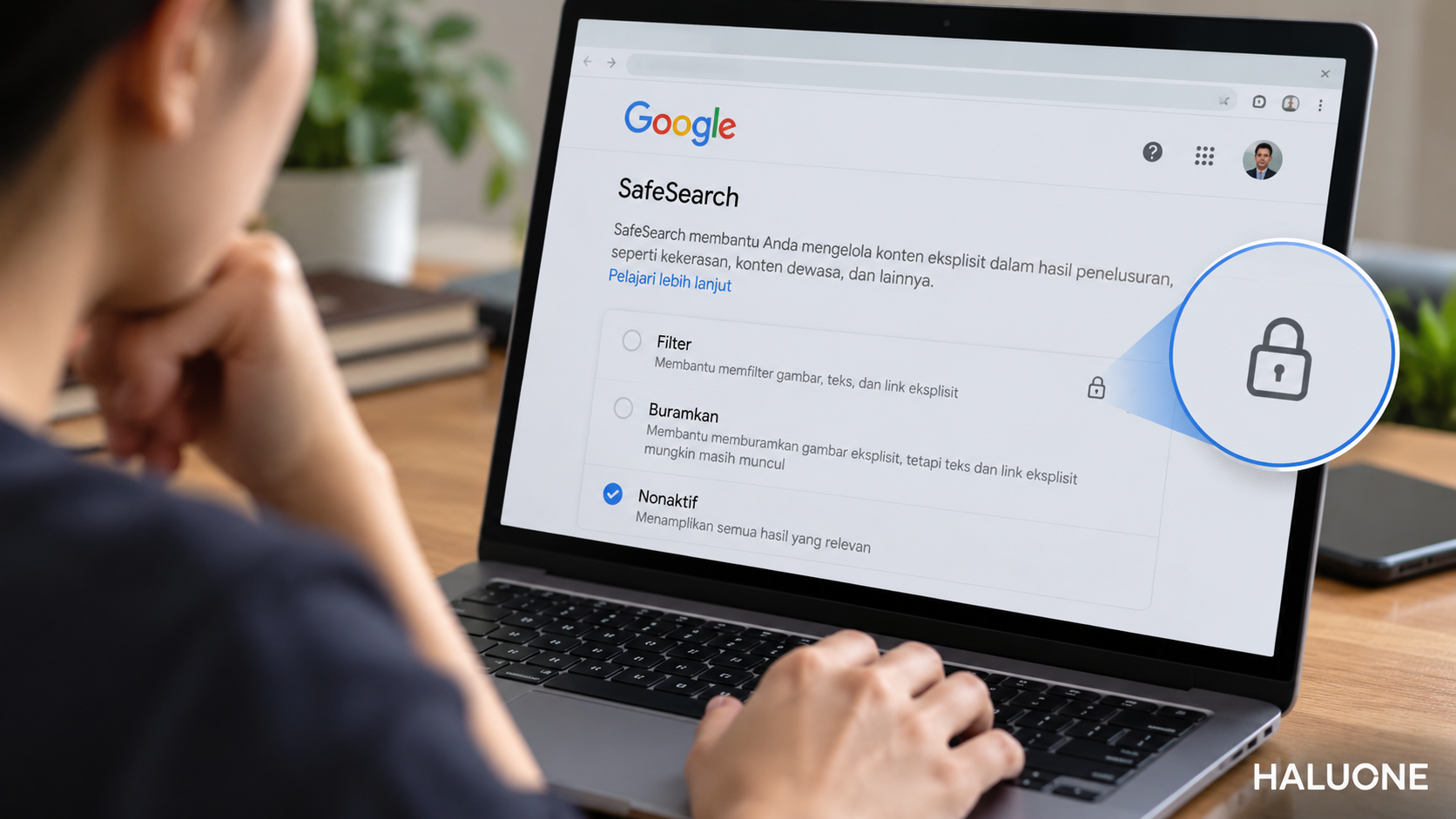
Buka halaman pengaturan SafeSearch Google dan perhatikan apakah terdapat ikon kunci. Halaman tersebut dapat memberikan informasi mengenai pihak yang mengelola pengaturan SafeSearch.
Setelah itu, periksa beberapa hal berikut:
- akun Google yang sedang login;
- apakah akun merupakan akun pribadi, sekolah, atau organisasi;
- apakah akun berada dalam pengawasan Family Link;
- apakah perangkat dikelola sekolah atau perusahaan;
- jaringan Wi-Fi yang sedang digunakan;
- parental control atau program keamanan;
- ekstensi serta konfigurasi browser.
Langkah ini penting karena solusinya akan berbeda.
SafeSearch yang terkunci karena browser tentunya tidak ditangani dengan cara yang sama seperti SafeSearch yang dikendalikan administrator sekolah.
Cara Menonaktifkan Safe Search yang Terkunci
Jika Anda sudah mengetahui sumber masalahnya, berikut beberapa langkah yang dapat dilakukan.
1. Buka Pengaturan SafeSearch Google
Untuk akun pribadi yang Anda kelola sendiri, buka pengaturan SafeSearch Google.
Pastikan Anda sudah login ke akun yang benar.
Pada halaman tersebut, pengguna yang memiliki izin dapat memilih pengaturan yang tersedia seperti Filter, Buramkan, atau Nonaktif.
Jika opsi dapat dipilih, ubah menjadi Nonaktif apabila itu memang pengaturan yang Anda inginkan.
Namun, jika muncul ikon kunci dan opsi tidak dapat diubah, jangan memaksakan perubahan. Cari informasi mengenai pihak yang mengelola pengaturan tersebut.
2. Pastikan Menggunakan Akun Google yang Tepat
Banyak pengguna memiliki lebih dari satu akun Google dalam browser yang sama.
Misalnya akun pribadi dan akun sekolah atau kantor.
Periksa foto profil Google pada bagian kanan atas dan pastikan akun yang aktif merupakan akun yang memang ingin Anda gunakan.
Jika Anda memiliki akun pribadi yang tidak dikelola organisasi, gunakan akun tersebut untuk aktivitas pribadi sesuai kebutuhan.
Namun, jangan mencoba menghindari kebijakan organisasi pada perangkat atau jaringan yang bukan berada di bawah kendali Anda.
3. Periksa Google Family Link
Apabila akun dikelola melalui Family Link, SafeSearch dapat berada dalam pengawasan orang tua.
Google menjelaskan bahwa pengaturan SafeSearch untuk akun anak yang diawasi dapat dikelola melalui Family Link.
Artinya, jika Anda merupakan pengguna akun yang diawasi, Anda mungkin tidak mempunyai izin untuk mematikan SafeSearch sendiri.
Jika Anda adalah orang tua atau pengelola akun yang berwenang, pengaturan pencarian dapat diperiksa melalui Family Link sesuai kontrol yang tersedia.
4. Periksa Administrator Perangkat atau Jaringan
Jika menggunakan laptop sekolah, komputer kantor, Chromebook institusi, atau jaringan yang dikelola pihak lain, SafeSearch mungkin ditetapkan oleh administrator.
Dalam situasi tersebut, pengguna biasa tidak selalu dapat menonaktifkannya.
Solusi yang benar adalah menghubungi administrator apabila pengaturan SafeSearch mengganggu kebutuhan pencarian yang sah untuk pekerjaan atau pendidikan.
5. Periksa Browser dan Ekstensi
Jika akun pribadi tidak diawasi tetapi SafeSearch masih bermasalah, periksa browser.
Coba cek ekstensi yang berhubungan dengan parental control, keamanan, filter web, atau pencarian.
Jika Anda pemilik dan pengelola perangkat, ekstensi yang dicurigai dapat dinonaktifkan sementara untuk mengetahui apakah masalah berasal dari sana.
Setelah itu, buka kembali halaman SafeSearch dan periksa hasilnya.
6. Bersihkan Cache dan Cookie Jika Pengaturan Bermasalah
Cache dan cookie yang bermasalah terkadang dapat mengganggu pengalaman browser.
Anda dapat membersihkan data browser yang relevan, menutup browser, kemudian membukanya kembali.
Login kembali ke akun Google dan periksa SafeSearch.
Namun, jika halaman SafeSearch menunjukkan bahwa pengaturan memang dikunci oleh administrator atau pihak lain, membersihkan cache bukan solusi untuk menghapus kebijakan tersebut.
Cara Menonaktifkan SafeSearch di HP Android
Pada Android, pengaturan SafeSearch dapat diperiksa melalui aplikasi Google.
Secara umum langkahnya:
- Buka aplikasi Google.
- Ketuk foto profil atau inisial akun di kanan atas.
- Masuk ke Setelan.
- Pilih SafeSearch.
- Periksa pengaturan yang sedang digunakan.
- Pilih Nonaktif jika opsi tersebut tersedia dan Anda memiliki izin mengubahnya.
Apabila pengaturan terkunci, cek akun yang digunakan dan apakah perangkat atau akun berada dalam pengawasan.
Cara Menonaktifkan SafeSearch di iPhone
Pengguna iPhone dan iPad juga dapat mengelola SafeSearch selama akun atau perangkat tidak dikendalikan oleh pihak lain.
Pastikan Anda menggunakan akun Google yang benar, kemudian buka pengaturan SafeSearch dan periksa apakah konfigurasi dapat diubah.
Jika terdapat ikon kunci, cari terlebih dahulu siapa yang mengelolanya.
Prinsipnya sama seperti Android: apabila SafeSearch dikendalikan Family Link, sekolah, administrator, perangkat, atau jaringan, pengguna biasa mungkin tidak mempunyai kewenangan untuk menonaktifkannya.
Cara Menonaktifkan SafeSearch di Laptop atau PC
Pada komputer, cara paling sederhana adalah mengakses pengaturan SafeSearch melalui Google.
Login menggunakan akun pribadi Anda, buka pengaturan SafeSearch, kemudian pilih Nonaktif apabila opsi tersebut tersedia.
Jika pengaturan tidak dapat diubah, periksa:
akun → administrator → jaringan → browser → ekstensi → program keamanan.
Urutan tersebut jauh lebih efektif daripada mengubah berbagai pengaturan komputer secara acak.
SafeSearch Terkunci di Google Chrome, Apa yang Harus Dilakukan?
Satu hal yang perlu diluruskan adalah SafeSearch pada dasarnya merupakan fitur Google Search, bukan sekadar fitur Google Chrome.
Jadi, ketika SafeSearch terkunci saat Anda menggunakan Chrome, bukan berarti Chrome pasti menjadi penyebabnya.
Coba buka pengaturan SafeSearch dan periksa statusnya.
Jika hanya bermasalah pada Chrome, cek ekstensi, parameter URL, cookie, serta konfigurasi keamanan browser.
Sebaliknya, jika SafeSearch tetap terkunci di berbagai browser dan halaman Google menunjukkan pengaturan dikelola pihak lain, kemungkinan penyebabnya berada pada akun, perangkat, atau jaringan.
SafeSearch Terkunci Hukum Setempat, Apa Artinya?
Pengguna juga mungkin menemukan informasi mengenai SafeSearch dan hukum setempat.
Google menjelaskan bahwa pengaturan serta kontrol SafeSearch dapat berbeda berdasarkan negara atau wilayah sesuai hukum setempat yang berlaku.
Namun, jangan langsung menyimpulkan bahwa setiap SafeSearch yang terkunci berarti pemerintah secara langsung mengunci akun Google Anda.
Periksa informasi yang muncul pada halaman SafeSearch.
Pengaturan dapat pula dipengaruhi akun, usia, Family Link, administrator sekolah, perangkat, jaringan, Wi-Fi publik, hingga konfigurasi keamanan lainnya.
Karena itu, identifikasi sumber pembatasannya sebelum mencari solusi.
Bagaimana dengan SafeSearch di Google Images?
SafeSearch juga memengaruhi hasil pencarian gambar Google.
Pada mode Blur, misalnya, gambar eksplisit dapat diburamkan sementara teks dan tautan yang dianggap relevan masih mungkin muncul.
Jika gambar Google terus diburamkan, periksa status SafeSearch akun.
Apabila pengaturannya tidak terkunci, pengguna yang mempunyai kewenangan dapat memilih konfigurasi SafeSearch yang sesuai.
Sebaliknya, jika dikunci, selesaikan dahulu sumber pengunciannya.
SafeSearch Sudah Dimatikan tetapi Aktif Lagi, Kenapa?
Kondisi ini dapat terjadi apabila konfigurasi yang Anda pilih bukan satu-satunya faktor yang mengontrol SafeSearch.
Periksa apakah akun berada dalam Family Link, perangkat mempunyai parental control, browser menggunakan konfigurasi tertentu, atau jaringan menerapkan SafeSearch.
Pastikan pula Anda login ke akun Google. Google menyarankan login apabila SafeSearch tidak dikunci agar pengaturan dapat tersimpan pada akun.
Jika masalah muncul hanya ketika terhubung ke jaringan tertentu, ada kemungkinan jaringan tersebut mempunyai kebijakan tersendiri.
Apakah Mengganti Region Bisa Membuka SafeSearch?
Mengganti wilayah Google bukan solusi utama untuk SafeSearch yang dikunci oleh akun, Family Link, administrator, perangkat, atau jaringan.
Perubahan region juga dapat memengaruhi relevansi hasil pencarian.
Karena itu, HALUONE lebih menyarankan pengguna mencari sumber penguncian SafeSearch daripada mencoba mengubah wilayah secara acak.
Jika pembatasan memang berasal dari pihak yang mengelola akun atau perangkat, perubahan region tidak memberikan pengguna kewenangan baru untuk mengubah kebijakan tersebut.
SafeSearch Tetap Tidak Bisa Dimatikan? Gunakan Urutan Ini
Jika berbagai cara sudah dicoba tetapi SafeSearch masih terkunci, gunakan alur troubleshooting berikut:
Cek halaman SafeSearch → periksa ikon kunci → identifikasi pengelola → cek akun Google → cek Family Link → cek administrator → cek perangkat dan jaringan → cek browser/ekstensi → cek aplikasi keamanan.
Jika ternyata SafeSearch dikendalikan oleh pihak lain, solusi akhirnya tergantung pada siapa yang mempunyai kewenangan tersebut.
Pengguna akun sekolah dapat menghubungi administrator. Pengaturan akun anak yang diawasi dapat dikelola pihak yang mempunyai kewenangan melalui Family Link. Sementara masalah pada jaringan organisasi dapat ditanyakan kepada administrator jaringan.
Jangan menganggap semua SafeSearch terkunci dapat dibuka dari sisi pengguna.
FAQ Cara Menonaktifkan Safe Search yang Terkunci
Kenapa SafeSearch tidak bisa dinonaktifkan?
SafeSearch dapat dikunci oleh orang tua melalui Family Link, sekolah atau organisasi, administrator perangkat atau jaringan, Wi-Fi publik, program keamanan, maupun konfigurasi browser.
Bagaimana mengetahui SafeSearch sedang terkunci?
Buka halaman pengaturan SafeSearch. Jika terdapat ikon kunci, berarti pengaturan tersebut dikunci. Halaman pengaturan juga dapat memberikan informasi mengenai siapa yang mengelolanya.
Apakah SafeSearch bisa dimatikan di HP?
Bisa jika pengguna mempunyai kewenangan mengelola pengaturan SafeSearch. Pada Android, pengaturannya dapat ditemukan melalui aplikasi Google dengan membuka foto profil, Setelan, kemudian SafeSearch.
Kenapa SafeSearch aktif kembali setelah dimatikan?
Periksa apakah terdapat Family Link, kebijakan administrator, jaringan, parental control, antivirus, atau konfigurasi browser yang memengaruhi SafeSearch. Login ke akun Google juga membantu menyimpan pengaturan apabila SafeSearch tidak dikunci.
Apakah SafeSearch hanya berlaku di Google Chrome?
Tidak. SafeSearch bekerja pada Google Search dan bukan merupakan filter universal Google Chrome. SafeSearch juga tidak mengontrol seluruh konten pada situs atau mesin pencari lain.
Apakah Family Link bisa membuat SafeSearch terkunci?
Ya. Untuk akun anak yang berada dalam pengawasan Family Link, SafeSearch dapat diaktifkan dan dikunci serta dikelola oleh orang tua.
Bagaimana membuka SafeSearch yang dikunci administrator?
Jika SafeSearch memang dikunci administrator sekolah, organisasi, perangkat, atau jaringan yang bukan Anda kelola, pengguna biasa mungkin tidak mempunyai izin untuk mengubahnya. Hubungi administrator terkait jika Anda membutuhkan perubahan untuk tujuan yang sah.
Cara menonaktifkan Safe Search yang terkunci sebenarnya bergantung pada penyebab pengunciannya. Karena itu, jangan langsung mengubah berbagai pengaturan browser atau perangkat tanpa mengetahui sumber masalah.
Mulailah dengan membuka halaman SafeSearch dan mencari ikon kunci. Setelah itu, periksa akun Google, Family Link, administrator, perangkat, jaringan, browser, ekstensi, hingga program keamanan yang digunakan.
Jika menggunakan akun pribadi yang Anda kelola sendiri dan SafeSearch tidak dikunci, pengaturan dapat diubah ke Filter, Buramkan, atau Nonaktif sesuai opsi yang tersedia.
Sebaliknya, apabila SafeSearch dikendalikan oleh orang tua, sekolah, organisasi, administrator perangkat, atau administrator jaringan, perubahan mungkin hanya dapat dilakukan oleh pihak yang mempunyai kewenangan tersebut.
Dengan memahami sumber masalah terlebih dahulu, Anda tidak perlu mencoba berbagai cara yang belum tentu relevan dan dapat memilih solusi yang tepat sesuai kondisi perangkat serta akun.
Semoga panduan ini membantu Anda memahami penyebab SafeSearch terkunci sekaligus menemukan langkah penanganan yang sesuai.
Salam,
HALUONE